



ix cam如何查看录像回放?
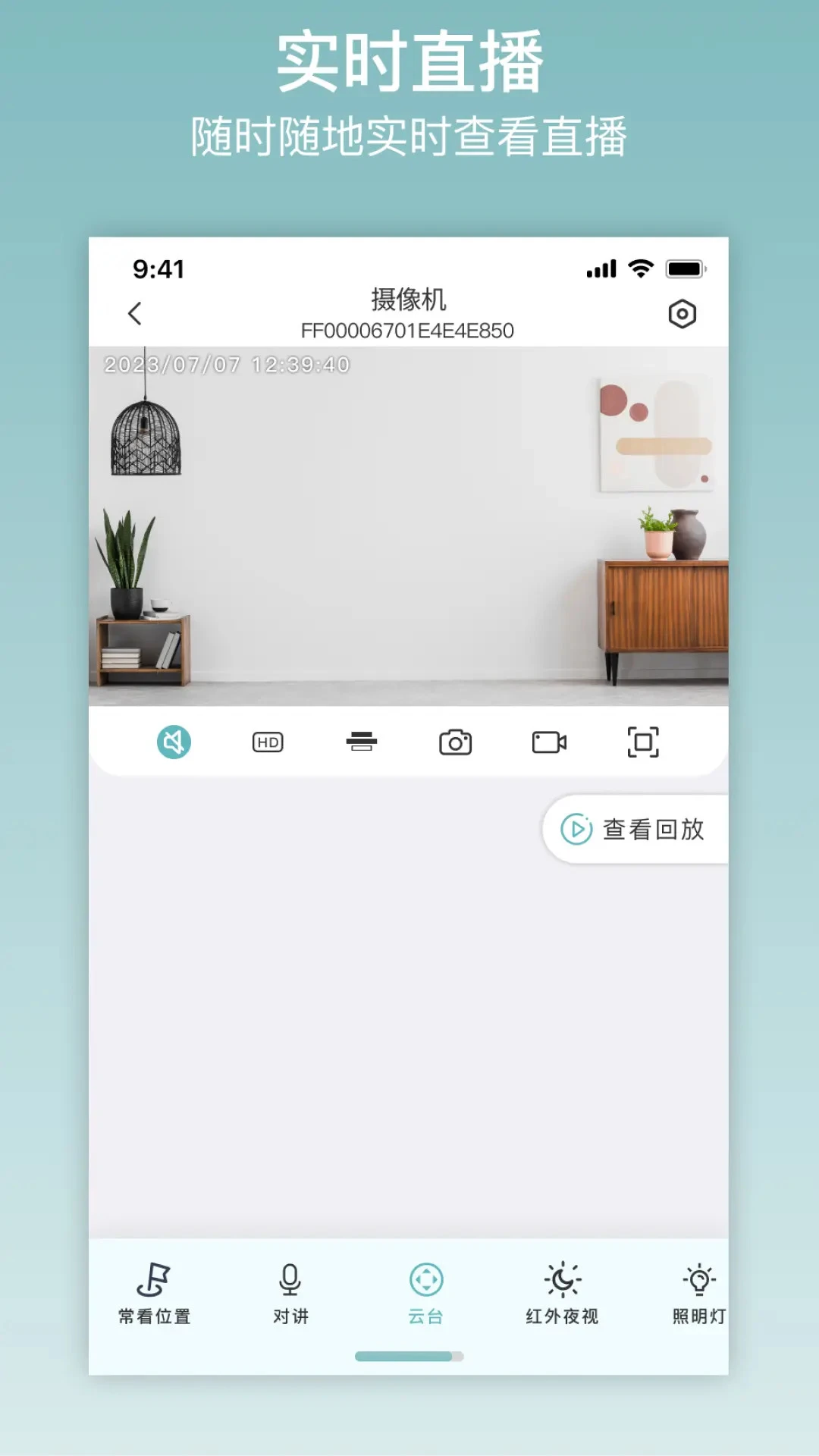
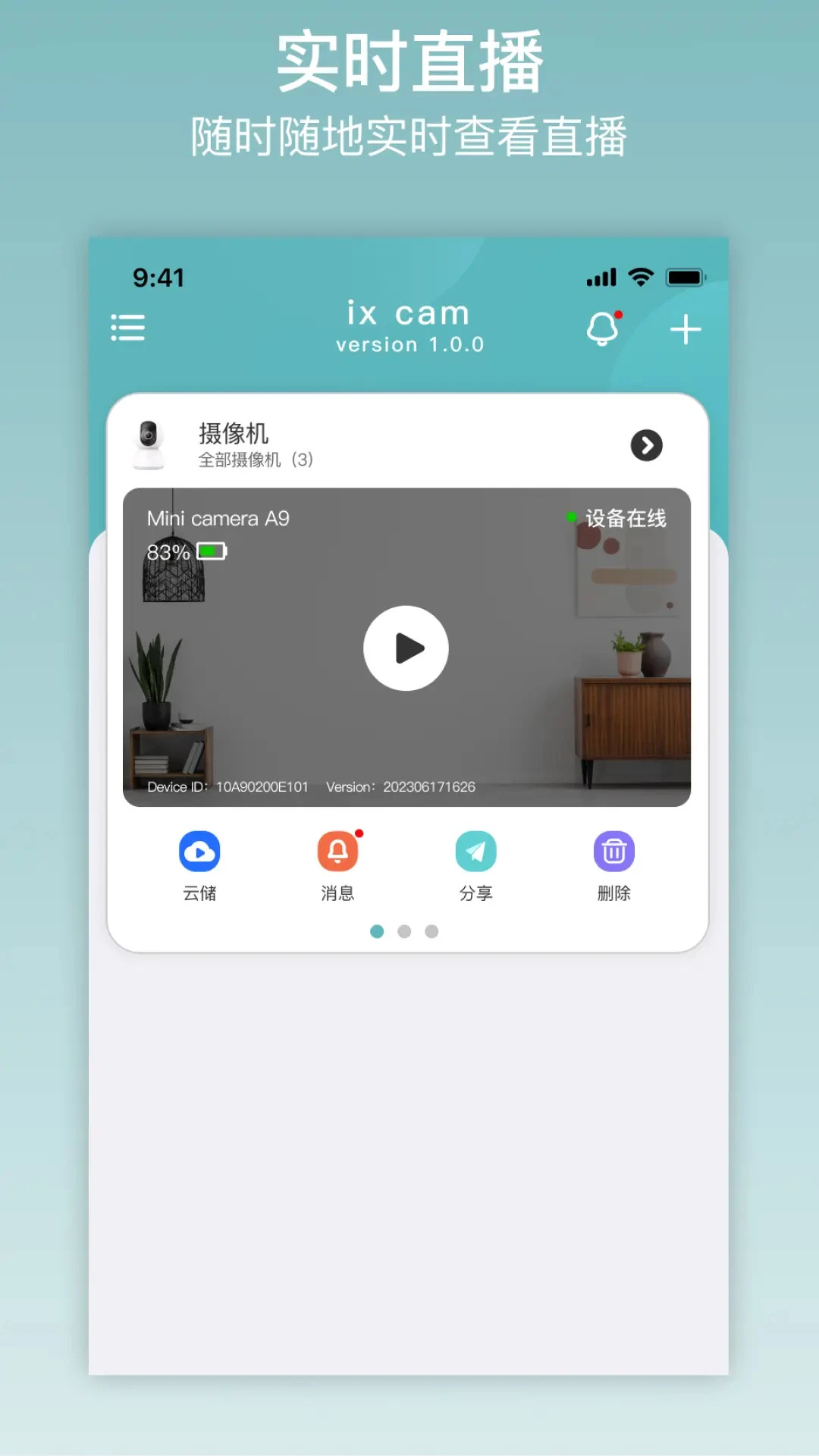
1. 打开ix cam应用,进入已添加的摄像头预览界面。
2. 点击底部或侧边栏的“回放”或“录像”图标。
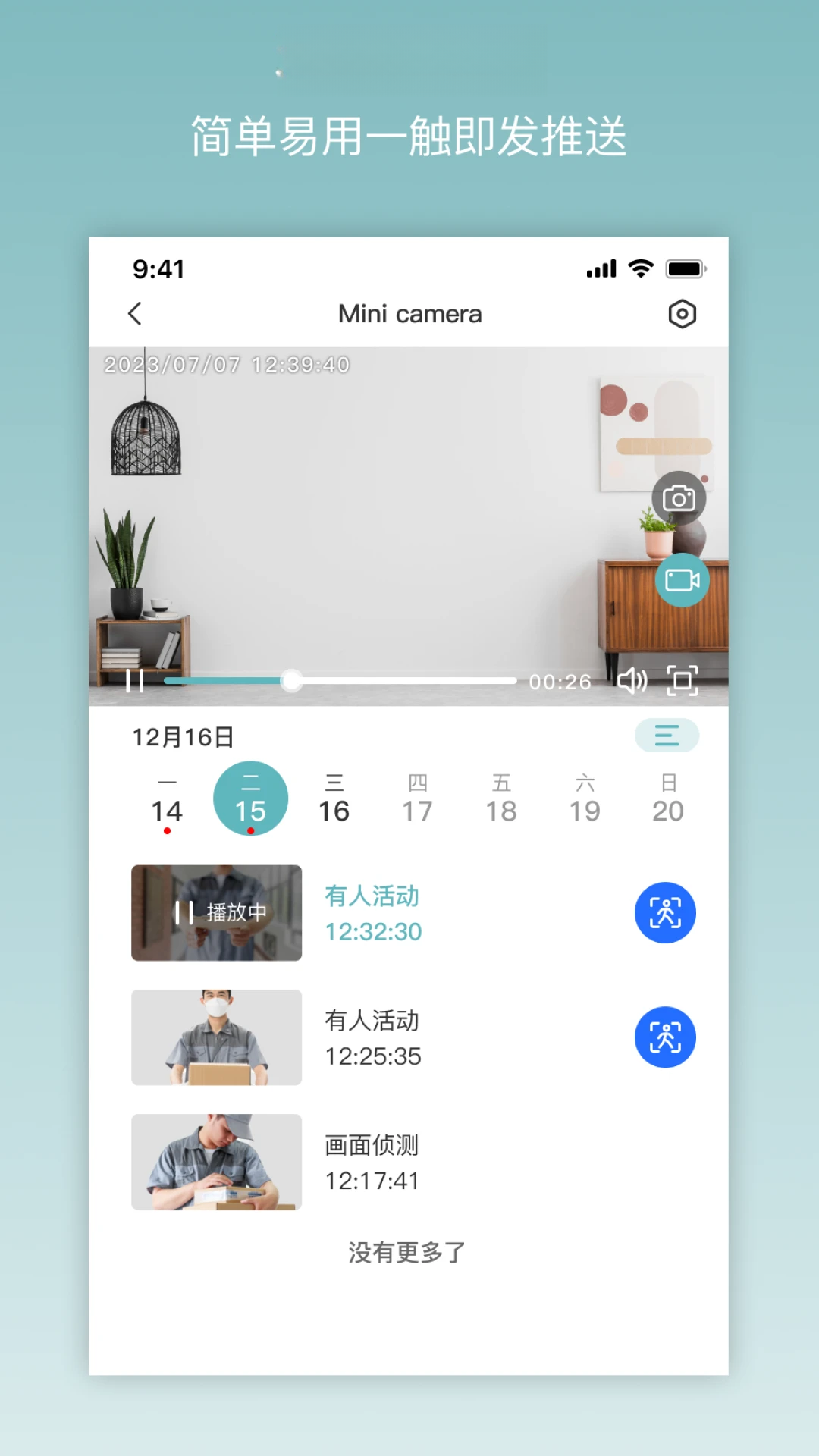
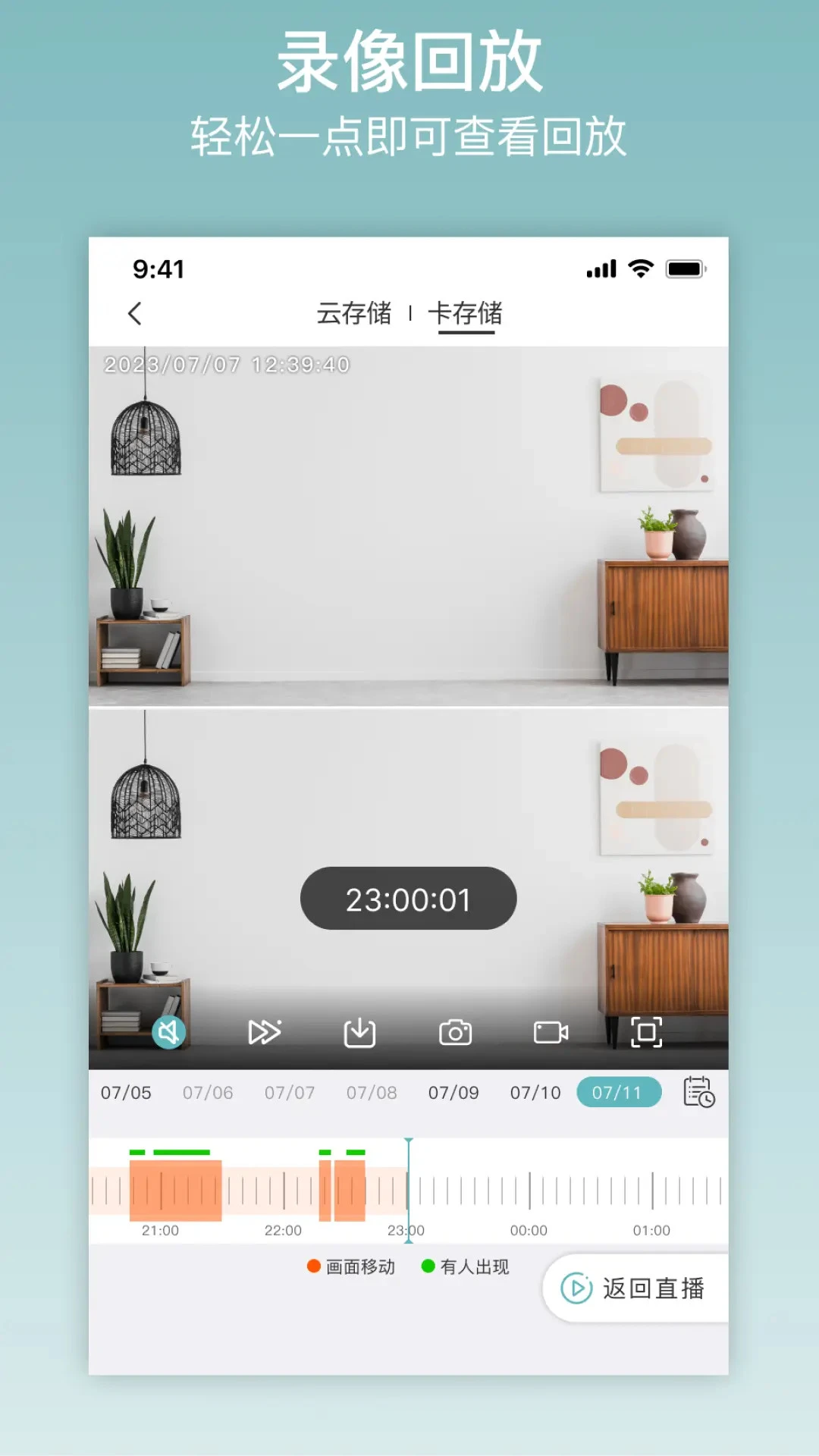
3. 选择需要查看的日期和时间段,系统会显示该时间段的录像列表。
4. 点击任意录像文件即可开始播放,支持拖动进度条快速定位。
5. 如需下载录像,点击下载按钮,录像将保存至手机相册或应用指定目录。
ix cam怎么添加摄像头?
1. 确保摄像头已通电,并且与手机连接到同一个Wi-Fi网络。
2. 打开ix cam应用,点击首页右上角的“+”号或“添加设备”按钮。
3. 在设备列表中选择您的摄像头品牌和型号,或选择“扫码添加”直接扫描摄像头机身上的二维码。
4. 按照应用提示输入摄像头的Wi-Fi密码,等待设备连接配对。
5. 连接成功后,可以为设备命名,并设置所在房间,方便后续管理。
ix cam监控画面卡顿怎么办?
1. 检查摄像头与路由器的距离,尽量缩短距离或减少障碍物遮挡。
2. 查看当前Wi-Fi网络带宽,如果同时使用多个设备,建议关闭占用带宽较大的应用。
3. 在ix cam设置中,降低视频清晰度,例如从高清切换为标准画质。
4. 重启摄像头和路由器,有时候长时间运行会导致设备缓存过多。
5. 尝试更换Wi-Fi频段,使用5G频段通常比2.4G更稳定。
6. 如果以上方法无效,可联系摄像头厂商确认设备是否支持当前网络环境。
ix cam的AI人形检测功能如何使用?
1. 进入摄像头设置界面,找到“智能侦测”或“AI检测”选项。
2. 开启“人形检测”开关,并设置检测灵敏度,建议选择中等灵敏度以减少误报。
3. 可以勾选“推送通知”,当检测到人形移动时,手机会收到报警消息。
4. 在通知设置中,选择需要接收的报警类型,如移动侦测、人形侦测等。
5. 还可以设置检测区域,只监控画面中的特定区域,避免无效报警。
ix cam支持云存储吗?如何购买?
1. ix cam支持云存储功能,录像会加密上传至云端,即使设备被破坏也能保存证据。
2. 打开应用,进入“云存储”或“云服务”页面,查看当前套餐和价格。
3. 根据需求选择按天、按月或按年套餐,支持支付宝、微信等支付方式。
4. 购买后,录像会自动同步至云端,在回放界面选择“云录像”即可查看。
5. 云存储到期后,如需继续使用需续费,否则历史录像会在一段时间后清除。


